
Welkom bij SalesDash
SalesDash laat je in één oogopslag zien hoe je ervoor staat: je eigen resultaten, die van je team en de competities waar je aan meedoet. Hieronder zie je wat je allemaal kunt doen.
Je organisatie bepaalt zelf welke onderdelen aanstaan en hoe de dashboards eruitzien. Het kan dus zijn dat jouw scherm er iets anders uitziet dan de voorbeelden op deze pagina.
Inloggen en de app installeren
Je ontvangt een uitnodiging per e-mail. Daarmee stel je je wachtwoord in en log je voor het eerst in. Wachtwoord vergeten? Gebruik Wachtwoord vergeten op het inlogscherm.
SalesDash werkt in je browser, maar je kunt het ook als app op je telefoon zetten. Klik in het menu op Installeer de App voor de instructies. Geef SalesDash toestemming om je meldingen te sturen, dan hoor je het meteen als je een achievement verdient of als een collega je uitdaagt.
Het menu
Via het menu aan de linkerkant kom je bij alle onderdelen. Klik op het pijltje onderaan om het menu uit te klappen.
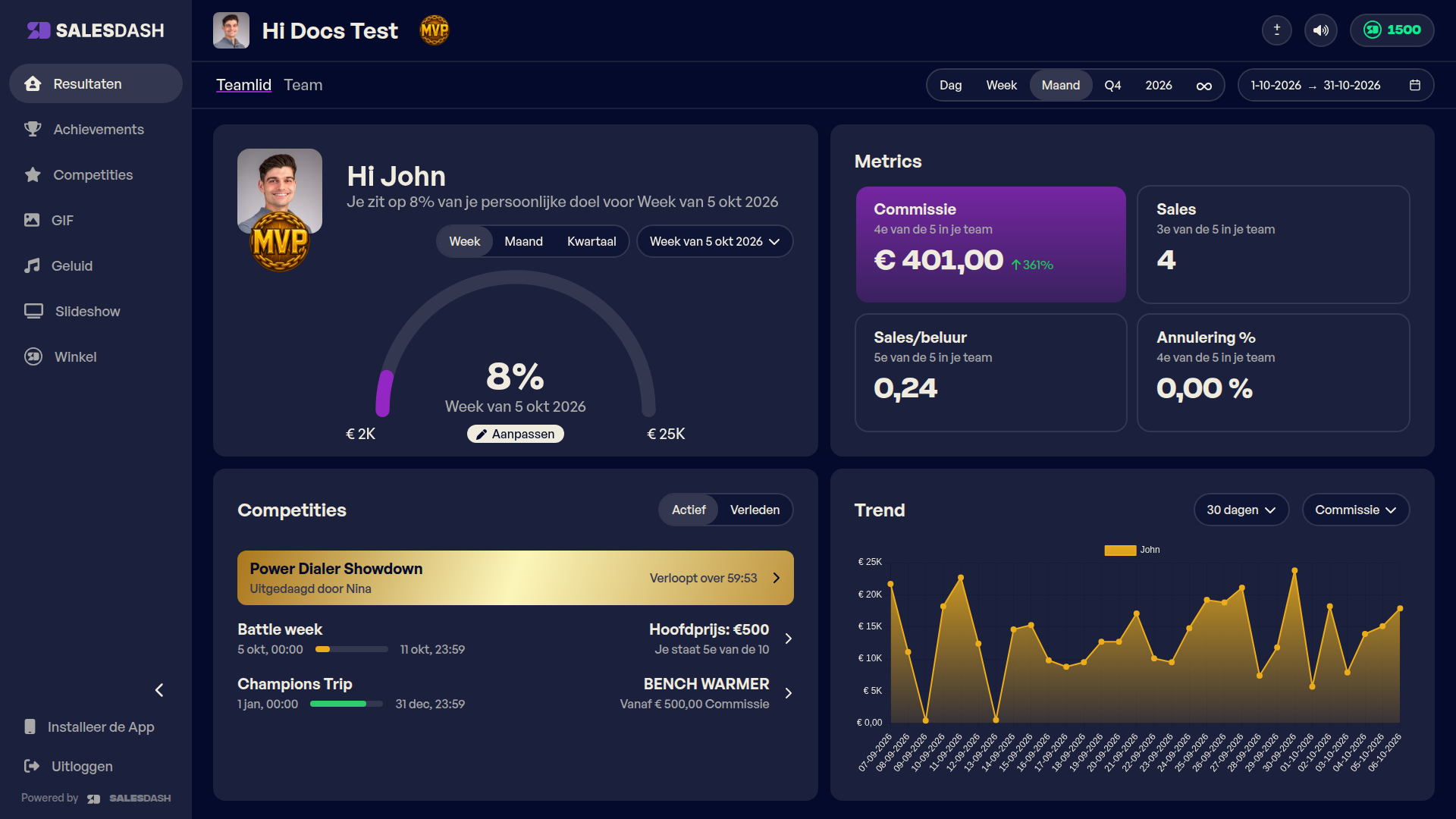
Rechtsboven vind je:
- Zoomknoppen (±) om alles groter of kleiner te maken.
- Volumeknop voor de geluiden in SalesDash.
- Je coins, als je organisatie de winkel gebruikt (zie Winkel en coins).
Jouw resultaten
Na het inloggen kom je op je profielpagina. Hier draait alles om jouw eigen prestaties.
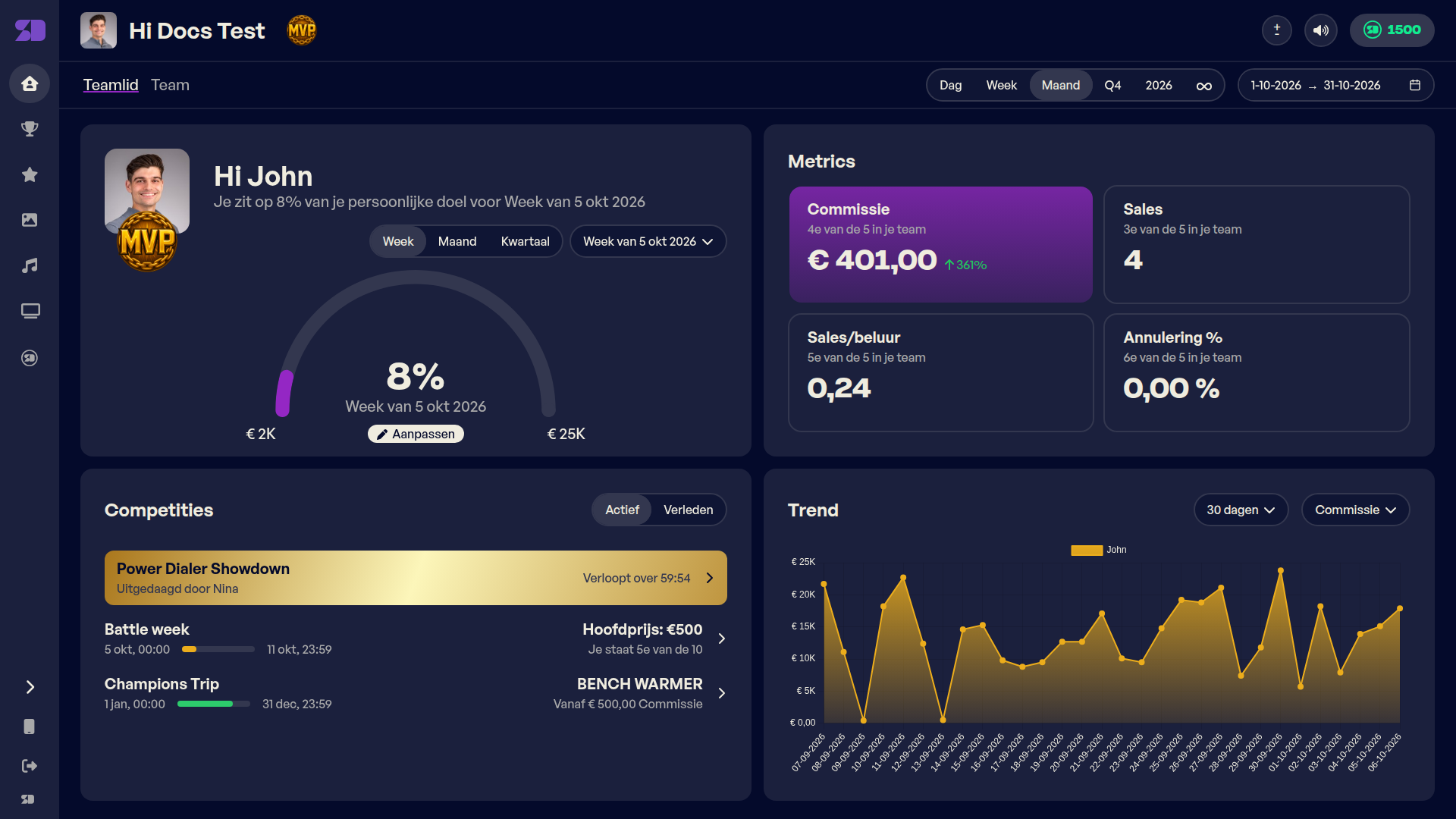
Persoonlijke doelstelling — je voortgang richting je eigen doel voor deze week, maand of kwartaal. Als je organisatie dat toestaat, stel je dit doel zelf in via Doel stellen of Aanpassen. Zie Persoonlijke doelstellingen.
Profielfoto en badge — klik op je profielfoto om een nieuwe foto te uploaden. Het badge-icoon eronder is de achievement die je hebt ingesteld (zie Achievements).
Metrics — je belangrijkste metrics, zoals ingesteld door je manager. Onder elke metric zie je je positie in het team ("3e van de 5 in je team"). Het pijltje laat zien hoeveel je bent gestegen of gedaald ten opzichte van de vorige periode.
Met de knoppen bovenaan (Dag, Week, Maand, kwartaal, jaar of ∞ voor all-time) kies je over welke periode je metrics ziet. Via de datumkiezer ernaast stel je zelf een begin- en einddatum in.
Competities — de competities en showdowns waar je nu aan meedoet, en eventuele openstaande uitdagingen.
Trend — een grafiek van je resultaten over de afgelopen tijd. Kies de periode en de metric die je wilt zien.
Je team
Bovenaan je profielpagina klik je op Team om naar het teamdashboard te gaan. Heb je toegang tot meerdere teams, dan kies je rechtsboven welk team je wilt zien.
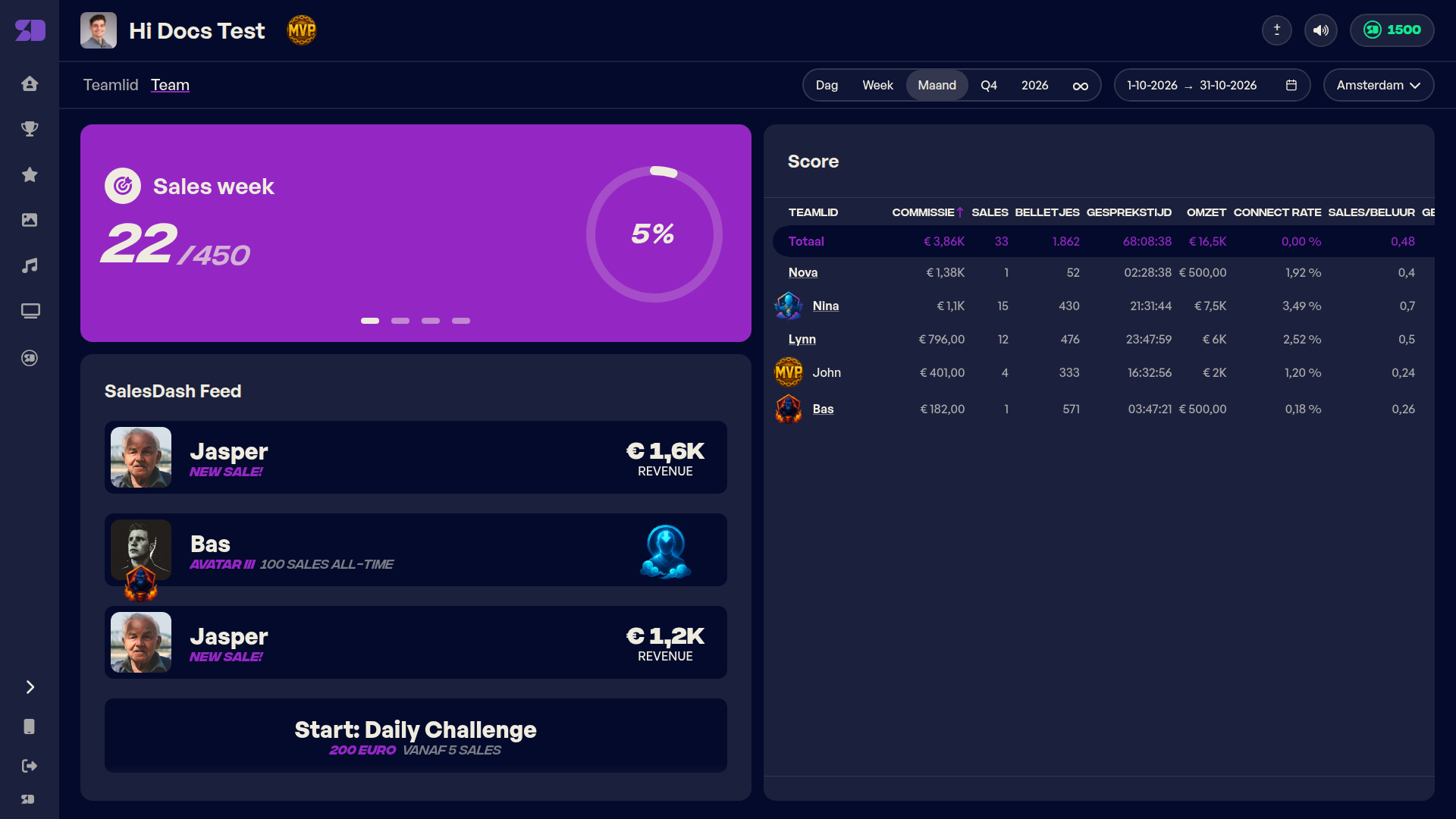
Teamdoelen — de doelen die jullie samen proberen te halen, met de voortgang. Zijn er meerdere teamdoelen, dan wisselen ze elkaar af.
Scoretabel — de resultaten van al je teamleden naast elkaar. Met de knoppen bovenaan (Dag, Week, Maand, kwartaal, jaar of all-time) en de datumkiezer kies je over welke periode de scores gaan. Klik op een kolomkop om op die metric te sorteren.
Feed — een live overzicht van wat er in het team gebeurt: nieuwe sales, verdiende achievements en behaalde mijlpalen.
Iemand uitdagen — beweeg je muis over de naam van een collega in de scoretabel en klik op Daag uit voor Showdown om een één-tegen-één-wedstrijd te starten. Zie 1v1 Showdowns.
Competities
Op de competitiepagina zie je alle competities waar je aan meedoet. Klik op een competitie om de volledige stand te zien, de prijzen en de periode waarin hij loopt.
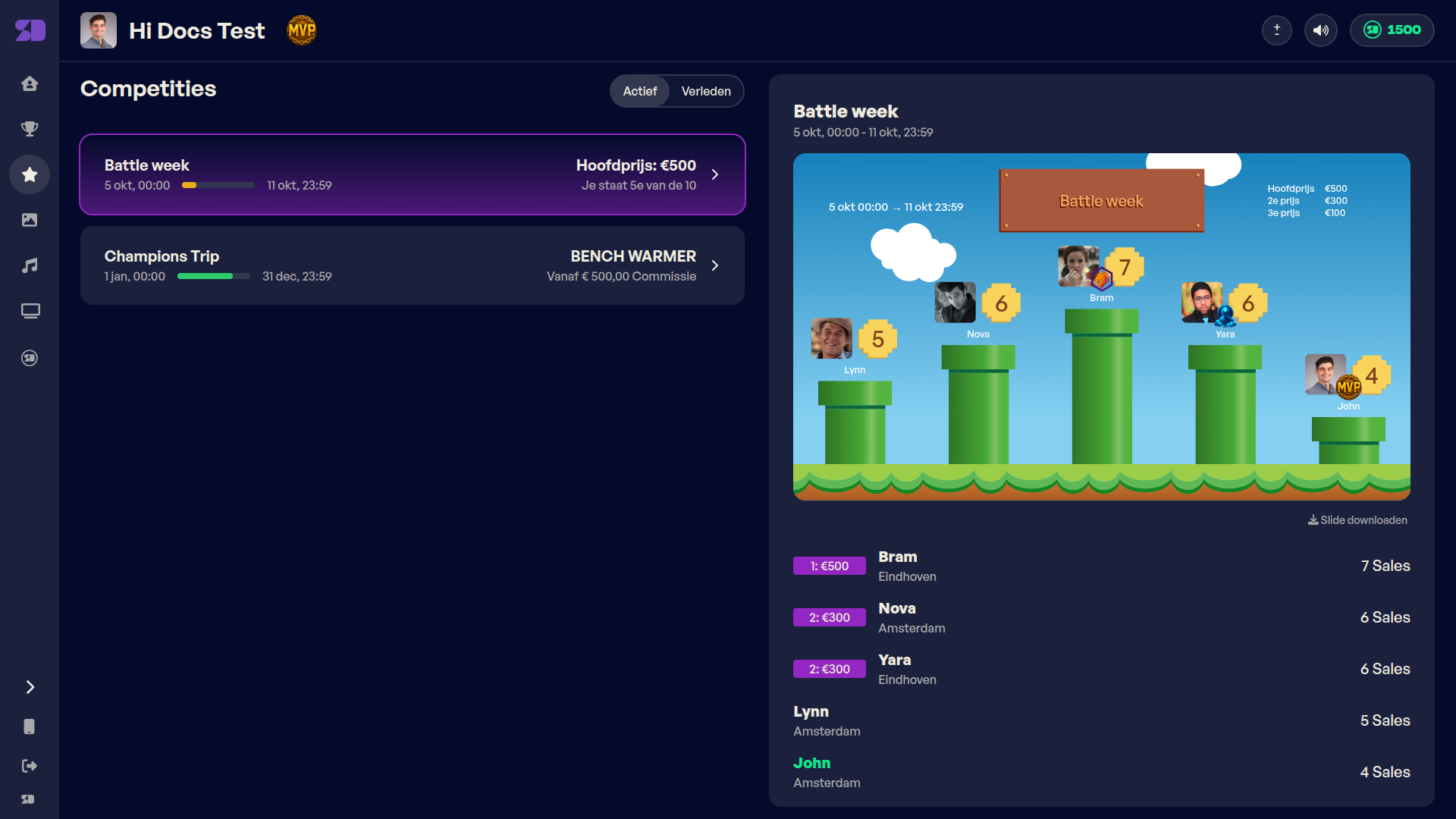
Met Actief en Verleden wissel je tussen lopende en afgelopen competities. Zo kun je ook terugkijken hoe je het eerder deed.
Competities worden door je manager of admin opgezet. Showdowns kun je ook zelf starten door een collega uit te dagen.
Achievements
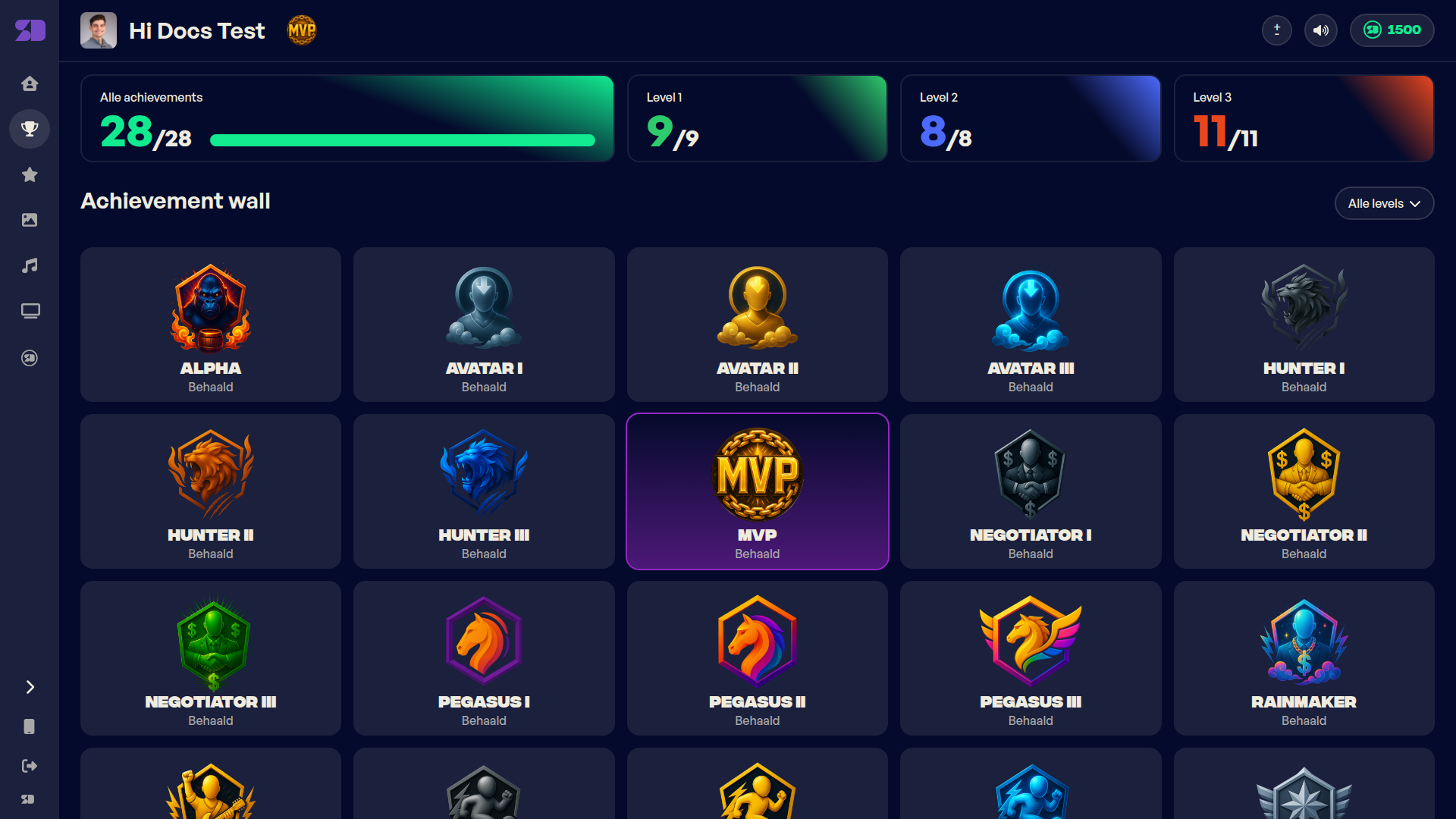
Achievements zijn badges die je verdient door mijlpalen te halen, zoals een aantal sales in een week of je persoonlijke doel. Je krijgt ze automatisch en ontvangt een melding als je er een hebt verdiend.
Op je achievementpagina zie je welke badges je al hebt en welke er nog te halen zijn. Daar kies je ook welke badge naast je naam staat. Zie Jouw achievements.
Je eigen GIF en geluid
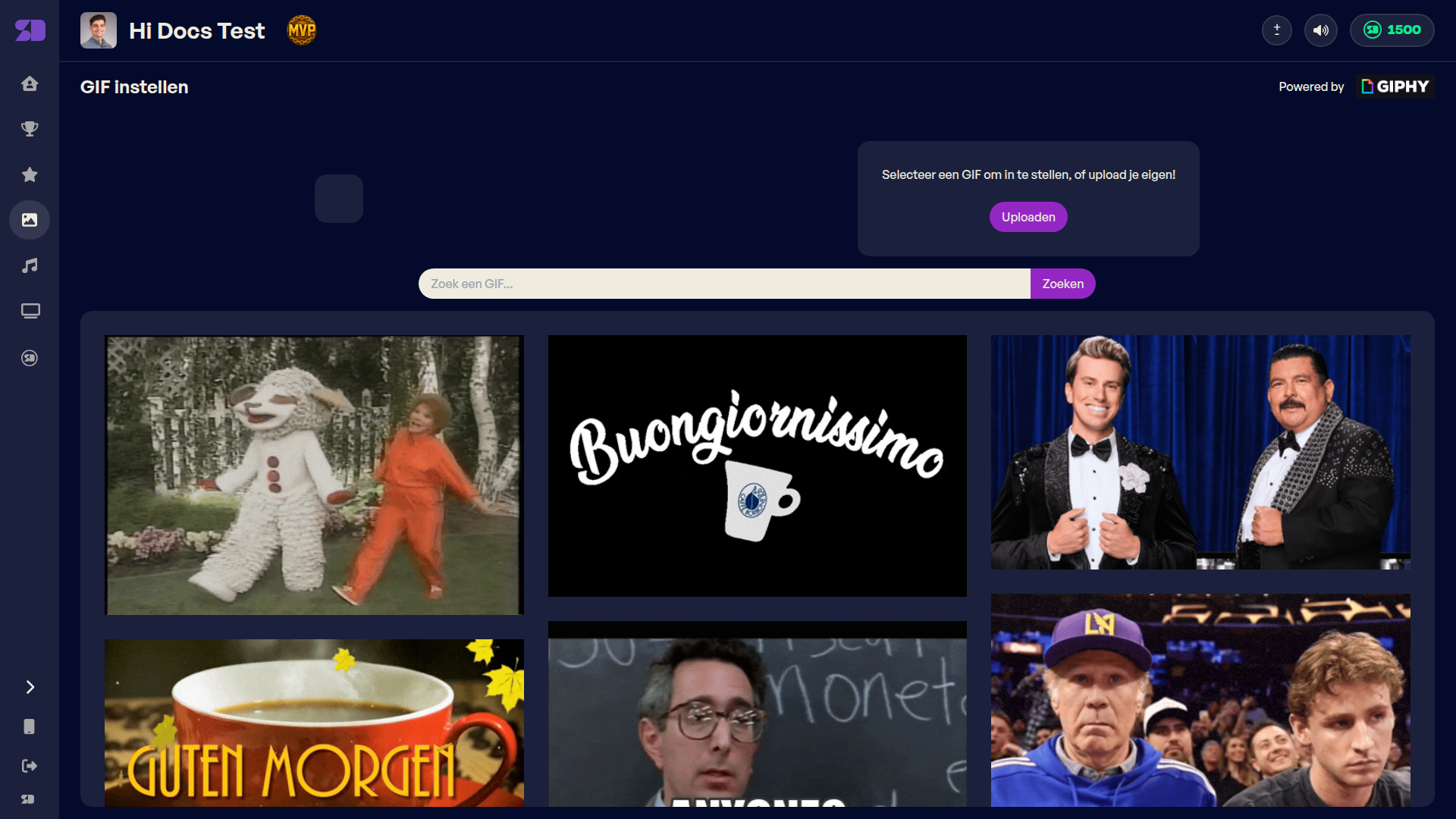
Bij elke sale die je maakt, verschijnt je naam groot in beeld op de slideshow op kantoor, met confetti. Je kunt dat moment helemaal je eigen maken.
GIF — via GIF in het menu zoek je een GIF uit (of upload je je eigen). Die verschijnt samen met je naam op het scherm.
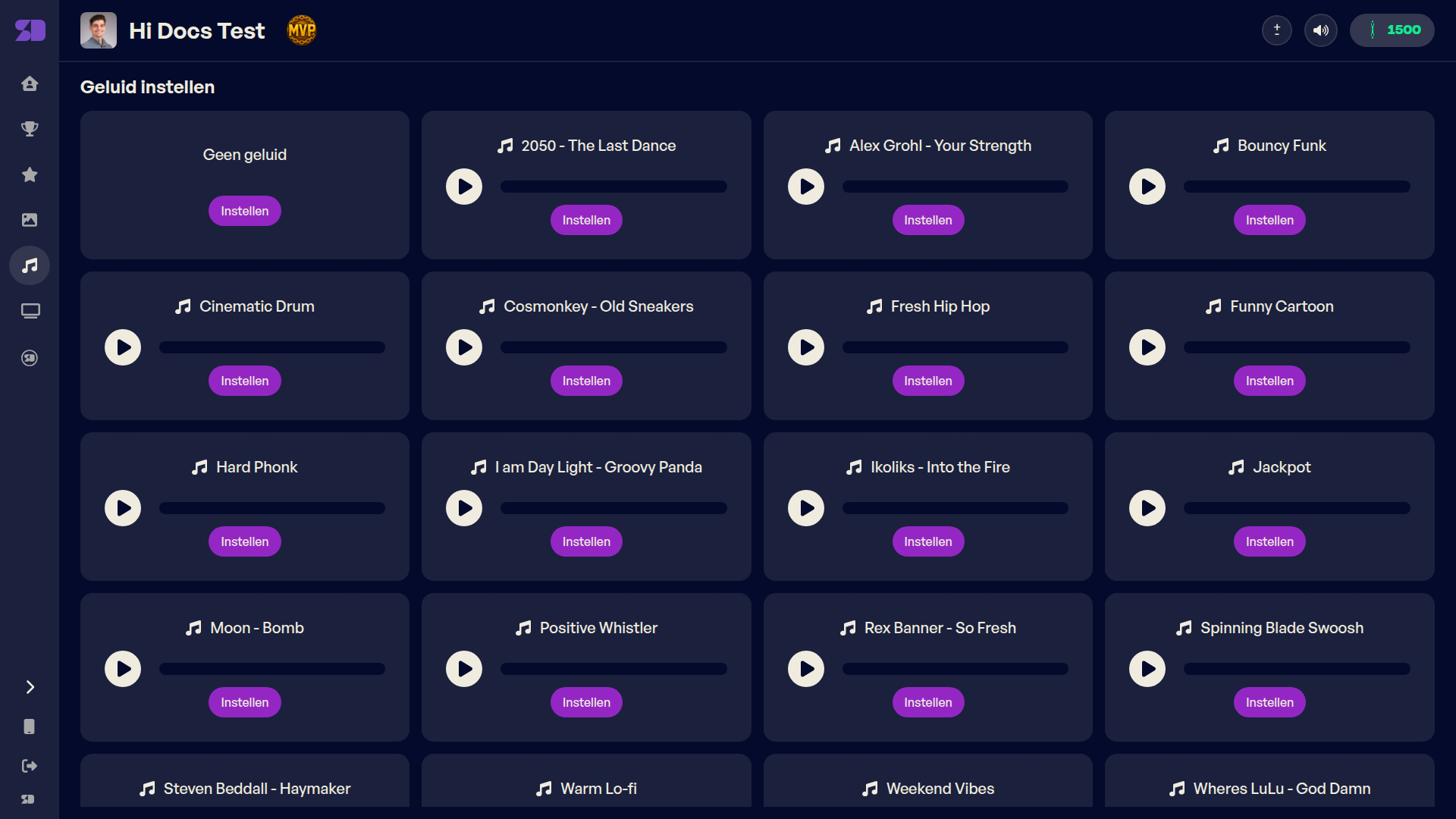
Geluid — via Geluid kies je het geluid dat afspeelt bij jouw sale. Klik op de afspeelknop om een geluid te beluisteren en op Instellen om het te kiezen. Je manager kan ook eigen geluiden uploaden, die dan tussen de keuzes staan.
Slideshow
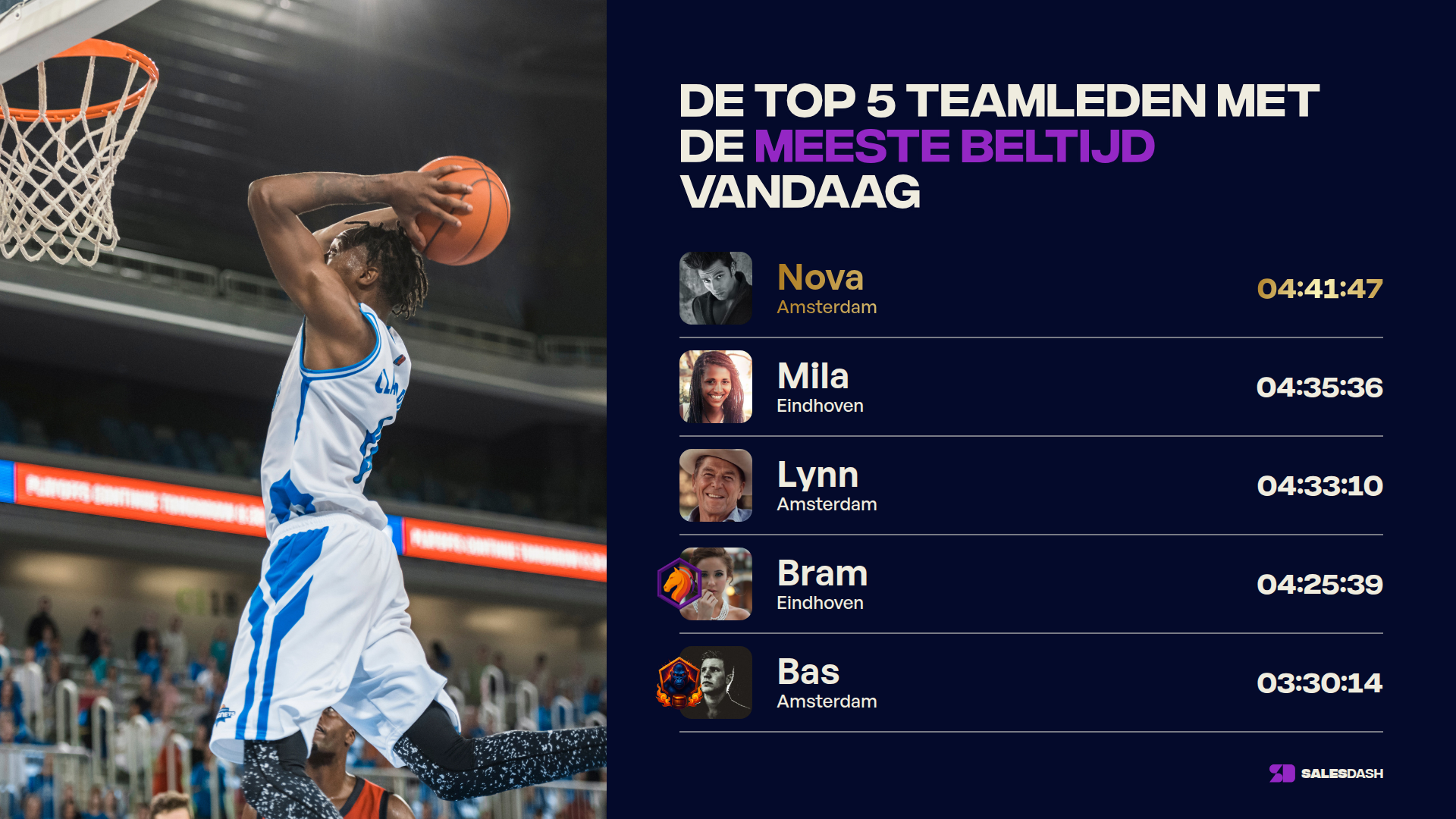
De slideshow is wat je op de tv op kantoor ziet: scoretabellen, competities, doelen en de vieringen bij elke sale. Je kunt de slideshow ook zelf openen op je computer. Klik in het menu op Slideshow, kies je team en de slideshow.
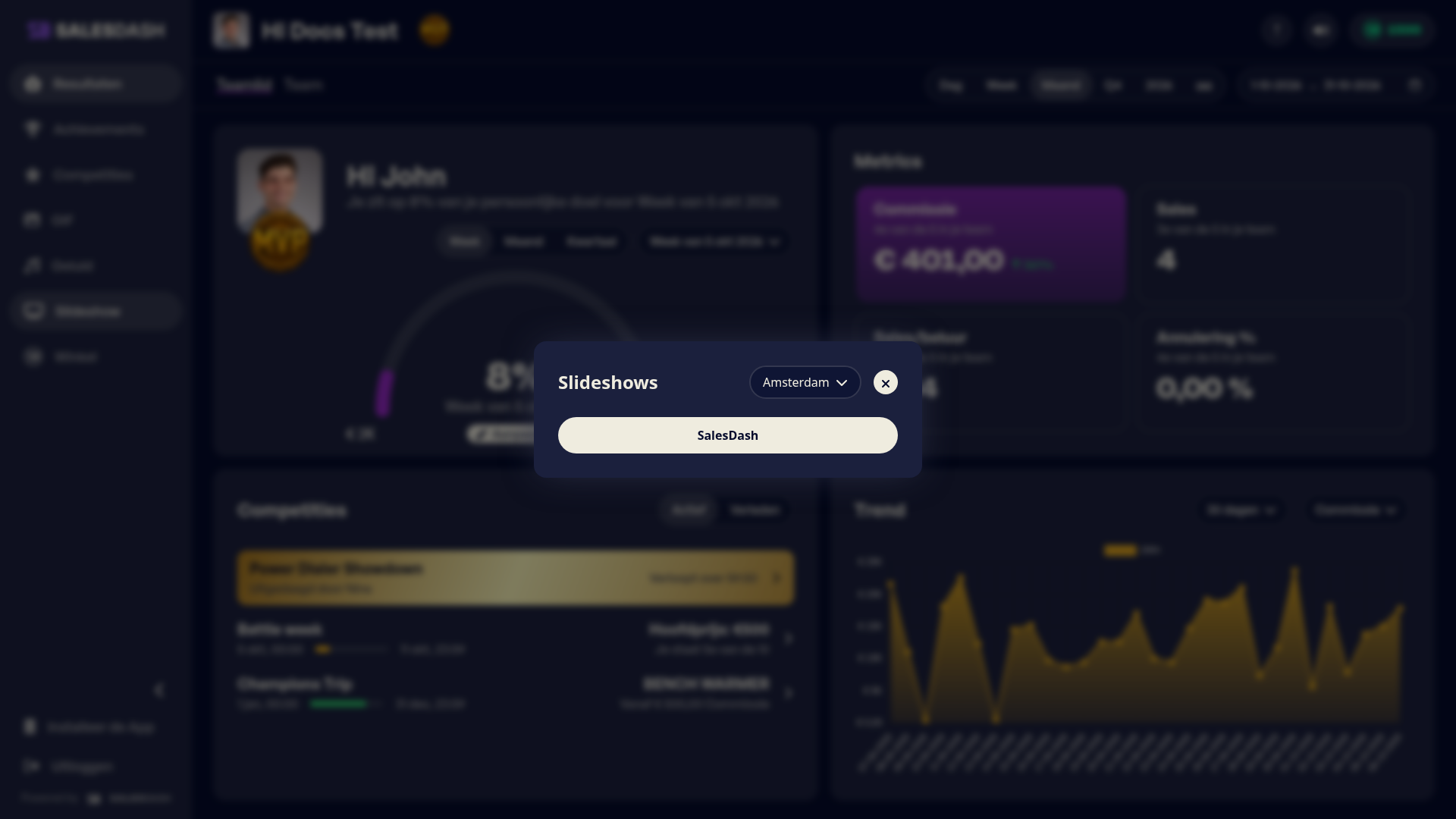
De slideshow draait daarna op volledig scherm en wisselt automatisch tussen de slides.
Winkel en coins
Gebruikt je organisatie de winkel, dan verdien je coins, bijvoorbeeld met sales, achievements, competities en teamdoelen. Wat precies coins oplevert, bepaalt je organisatie. Je saldo zie je rechtsboven in beeld.
In de winkel wissel je je coins in voor beloningen. Klik bij een beloning op Aanvragen; je manager handelt de aanvraag verder af.
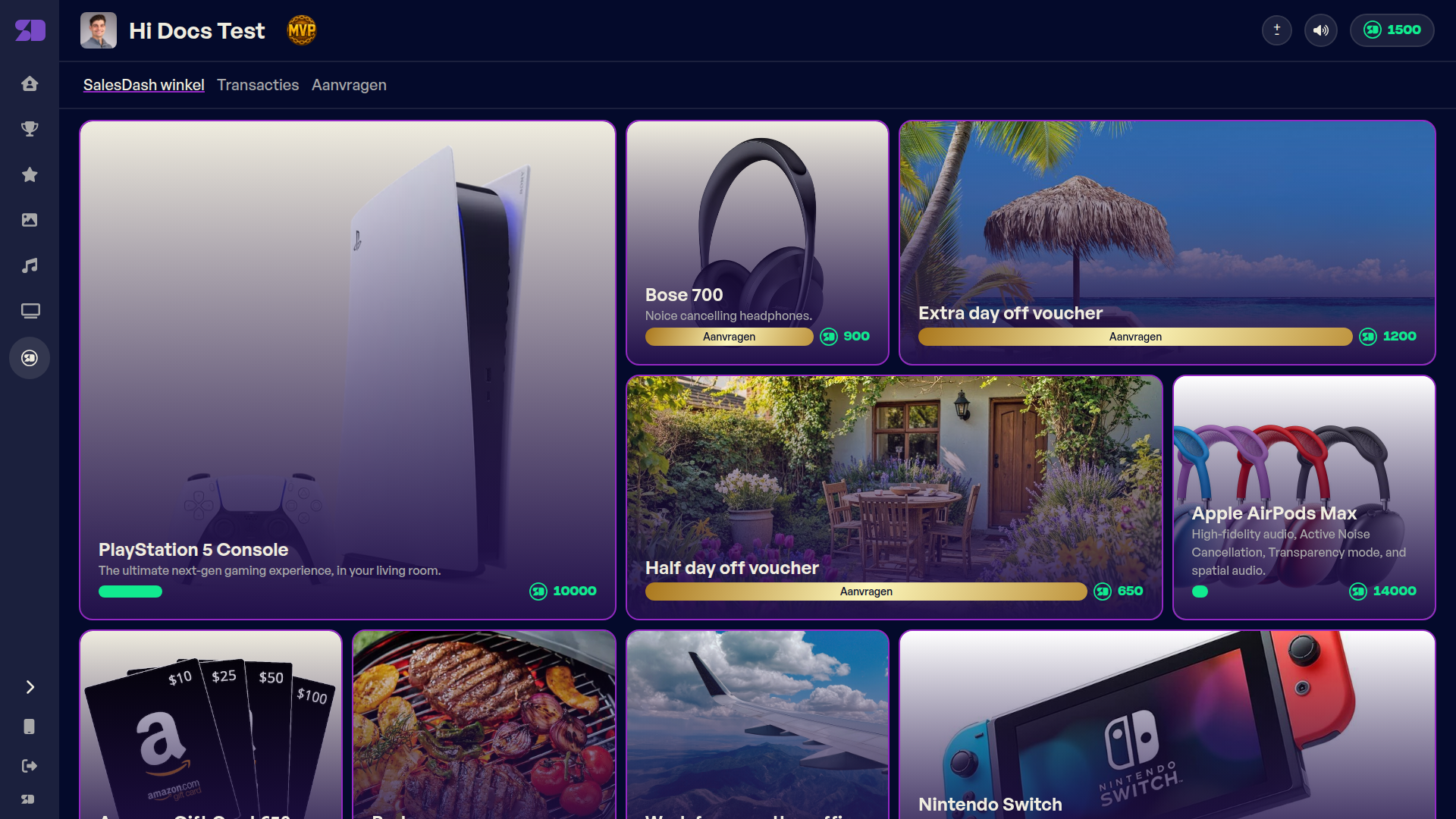
Onder Transacties zie je waarmee je coins hebt verdiend en uitgegeven. Onder Aanvragen zie je de status van je aangevraagde beloningen.