
Widgets
Dashboards bestaan uit widgets. Afhankelijk van het type dashboard heb je de keuze uit verschillende soorten widgets.
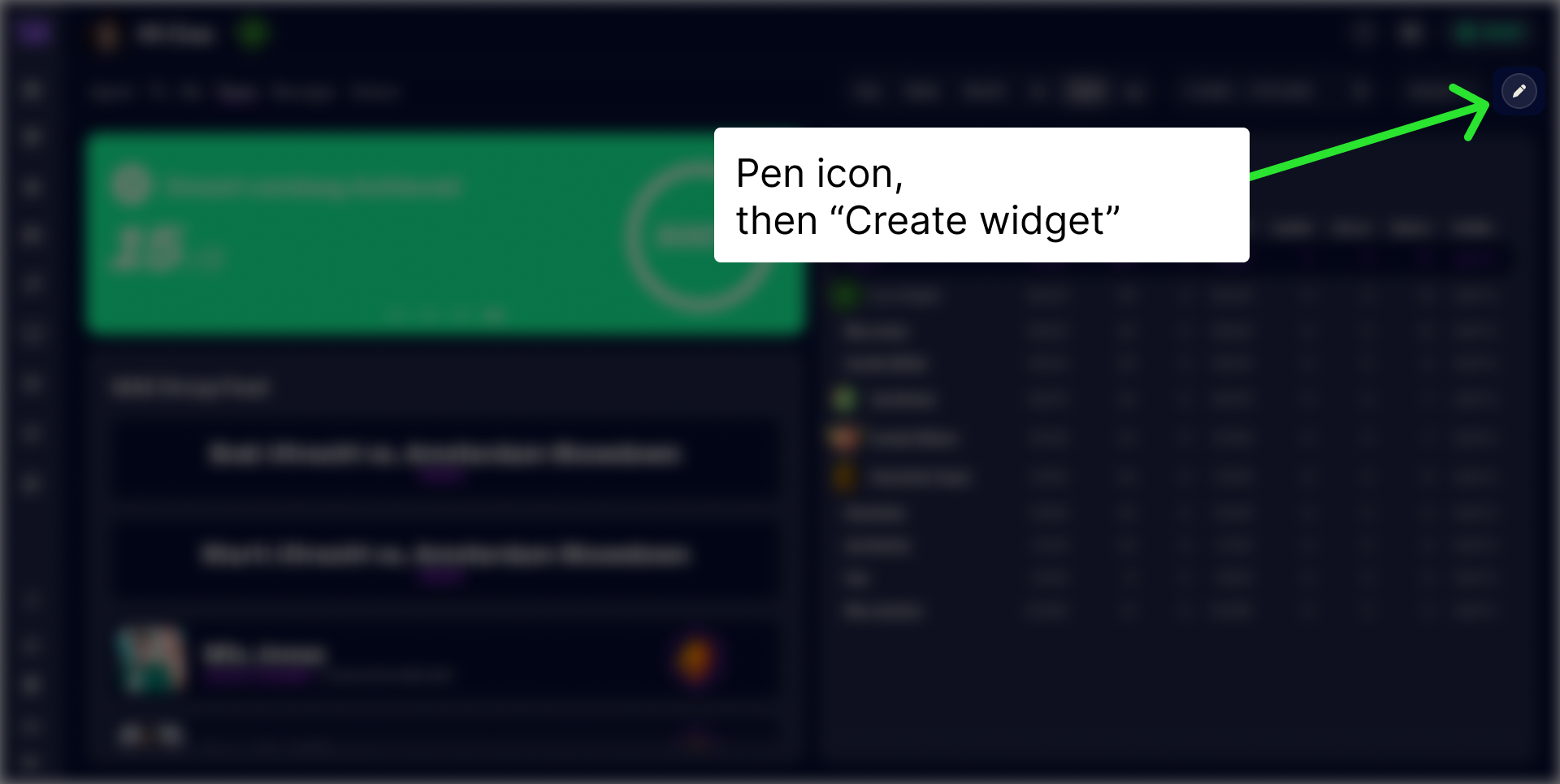
Om een widget toe te voegen aan een dashboard, klik je op het pen-icoon rechtsboven. Deze optie is alleen beschikbaar voor admins op desktop.
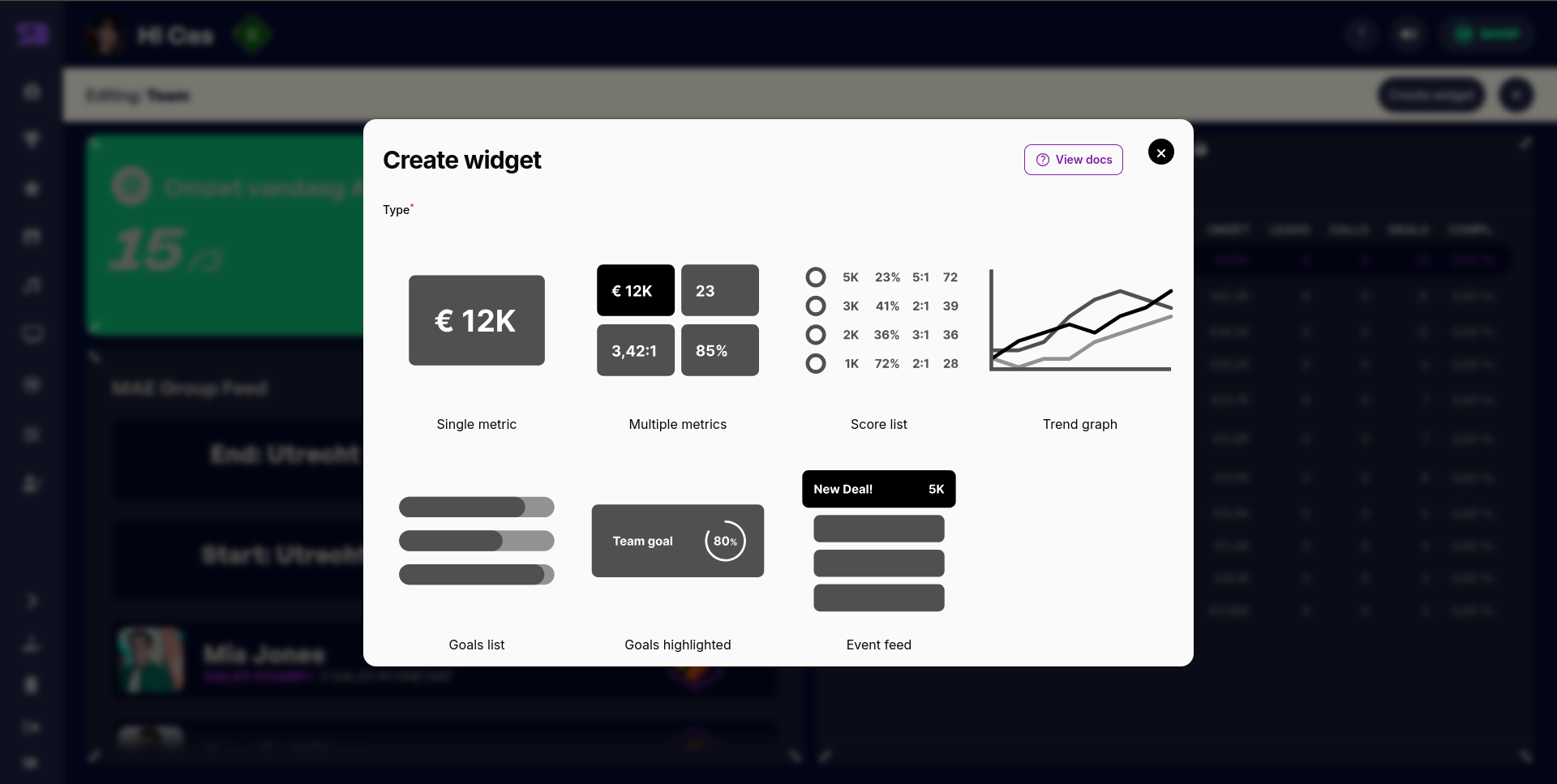
Na het klikken op "Widget aanmaken" verschijnt er een venster waarin je het type widget kunt selecteren en configureren.
Configuratie
De meeste widgets bieden de mogelijkheid om een titel in te stellen. Dit is handig om meerdere widgets van hetzelfde type te onderscheiden, bijvoorbeeld wanneer je twee categorieën met statistieken wilt tonen.
Sommige widgets hebben ook de optie om een "type" te selecteren, dit is het aggregatieniveau van de data in de widget. Meestal wil je dit instellen op "Agent". Door meerdere waarden te selecteren, kan de gebruiker in de widget tussen deze waarden kiezen.
Sommige widgets hebben een instelbare "Datumfiltermodus". Je kunt deze optie meestal op "Periode" laten staan. Zo volgt de data in de widget het datumbereik dat op het dashboard is gefilterd.
Enkele metric
Het meest eenvoudige type widget is de enkele metric widget. Hiermee kun je één metric op je dashboard tonen. Je hoeft alleen de metric te selecteren en een titel in te vullen.
Meerdere metrics
De meerdere metrics widget werkt hetzelfde als de enkele metric widget, maar hiermee kun je meerdere metrics in dezelfde widget tonen.
Om metrics toe te voegen, klik je op "Toevoegen aan metrics" en configureer je de metric zoals je dat bij een enkele metric widget zou doen.
Om de volgorde van de metrics te wijzigen, kun je ze verslepen met de pijltjes linksboven bij elke metric.
Scorelijst
De scorelijst is de belangrijkste manier om scores in SalesDash te tonen. Je kunt kolommen specifiek voor deze widget instellen of kiezen voor de globale kolomconfiguratie.
De globale kolomconfiguratie kun je instellen via Dashboard > Score tabel kolommen in de SalesDash admin.
Om kolommen specifiek voor deze scorelijst te configureren, klik je op "Toevoegen aan kolommen" en configureer je elke kolom zoals je dat bij een enkele metric widget zou doen. Om de volgorde van de kolommen te wijzigen, kun je ze verslepen met de pijltjes linksboven bij elke kolom.
Trendgrafiek
Met de trendgrafiek kun je veranderingen in een metric over tijd tonen. Je kunt meerdere metrics selecteren; de gebruiker kan in de widget tussen deze metrics wisselen. De bovenste metric wordt standaard getoond.
Doelen lijst
De doelen lijst widget toont de doelen die je voor je team hebt ingesteld. De data in de widget volgt het teamfilter van je dashboard en toont alle doelen die overlappen met het geselecteerde datumbereik.
Om doelen te configureren, ga naar Gamification > Doelen in de SalesDash admin.
Als je veel doelen hebt en deze wilt verdelen over meerdere widgets — bijvoorbeeld een widget "Setter-doelen" naast een widget "Closer-doelen", of een widget met dagdoelen naast een widget met maanddoelen — kun je de widget beperken met twee optionele filters:
- Metrics — selecteer één of meer goal-metrics. Alleen doelen op de geselecteerde metrics worden getoond. Laat leeg om alle metrics te tonen.
- Frequenties — selecteer één of meer frequenties (dagelijks, wekelijks, maandelijks, per kwartaal, jaarlijks). Alleen doelen die overeenkomen met de geselecteerde frequenties worden getoond. Laat leeg om alle frequenties te tonen.
De frequentie van een doel wordt afgeleid uit de lengte van de actieve periode: een doel dat exact één dag actief is, is "dagelijks"; een doel dat 5–7 dagen actief is, is "wekelijks", enzovoort. Doelen waarvan de actieve periode niet binnen een standaardfrequentie past (bijvoorbeeld een doel van 14 dagen of 6 weken) komen niet overeen met een frequentiefilter — laat het frequentiefilter leeg als je die doelen wilt tonen.
Beide filters kunnen gecombineerd worden; een doel moet aan alle geselecteerde filters voldoen om in de widget te verschijnen. De titel van de widget bepaal je zelf, dus geef elke widget de naam die past bij wat erin staat.
Doelen uitgelicht
De widget "Doelen uitgelicht" werkt hetzelfde als de doelenlijst widget, maar legt de nadruk op één doel tegelijk. Als het doel nog niet is behaald, wordt de hele widget weergegeven in je primaire kleur. Zodra het doel is behaald, krijgt de widget je highlight-kleur.
De doelen worden getoond in een carrousel. Je kunt ook op de knop onderaan klikken om sneller door de doelen te bladeren.
Dezelfde filters Metrics en Frequenties uit "Doelen lijst" zijn hier ook beschikbaar.
Managementdoelen (in de widget ingesteld)
Deze widget toont doelen die je in de widget zelf invult, niet de doelen uit Gamification > Doelen. Per doel geef je een naam, een metric, een periode en een streefwaarde op; de widget berekent zelf de behaalde waarde over die periode.
Daarmee is de widget bedoeld voor doelen die niet voor iedereen zijn. Omdat het doel alleen in deze widget bestaat, verschijnt het nergens anders — niet in de doelenlijst, niet op een slide, niet op de profielpagina en niet in de API. Zet de widget op een dashboard met toegangsniveau Manager of Admin, en alleen die rollen zien het doel.
De widget is beschikbaar op dashboards van het type Ongefilterd, en niet op een teamdashboard: de widget toont één bedrijfsbreed getal dat niet meebeweegt met het gekozen team. Wil je een streefwaarde per team, gebruik dan een gewoon doel uit Gamification > Doelen.
De behaalde waarde wordt niet beperkt tot de teams van degene die kijkt, zodat iedereen hetzelfde getal naast dezelfde streefwaarde ziet. Werk je met projecten, dan telt wél alleen mee wat binnen de projecten van de kijker valt.
De streefwaarde wordt overgenomen zoals je hem typt
Dit veld rekent nog niet om naar de eenheid van de metric, dus vul de waarde in zoals SalesDash hem opslaat:
- Percentage — vul de breuk in:
0.4voor 40%. - Duur — vul seconden in:
28800voor 8 uur.
Voor gewone aantallen en bedragen typ je het getal zoals je het verwacht.
Persoonlijke doelen (lijst)
Deze widget toont de persoonlijke doelen van iedereen die op het dashboard zichtbaar is: per teamlid het doel voor de gekozen periode, met de voortgang en de behaalde waarde naast het doel. Bedoeld voor een managerdashboard — waar de widget "Doelen (profielpagina)" één teamlid zijn eigen doel laat instellen, leest deze widget ze allemaal naast elkaar.
Teamleden zonder doel voor die periode staan onderaan met "Geen persoonlijk doel ingesteld", zodat je in één oogopslag ziet wie er nog geen doel heeft. De teamleden mét doel staan bovenaan, met het hoogste percentage eerst.
De widget volgt het teamfilter van je dashboard: je ziet alleen actieve teamleden van de teams die je op dat dashboard mag zien.
Bovenin de widget kies je de periode: eerst de frequentie (week, maand, kwartaal of jaar) en daarna de specifieke periode. De keuzelijst bevat elke periode waarvoor iemand een doel heeft, plus de huidige en de volgende periode.
Welke frequenties er te kiezen zijn, stel je per widget in bij Periodes. Kies dezelfde periodes als in de widget "Doelen (profielpagina)", zodat de manager en het teamlid naar dezelfde periodes kijken. Zie Persoonlijke doelstellingen instellen.
Klik op de naam van een teamlid voor de kaart met Bekijk profiel, die naar de profielpagina gaat — daar kun je het doel ook aanpassen. Die knop verschijnt alleen als je het profiel van dat teamlid mag openen: als admin, of als manager van hun team.
Event feed
De event feed toont alle gebeurtenissen van het team dat op het dashboard zichtbaar is. Welke gebeurtenissen worden getoond, kun je instellen in de admin bij Gamification > Events.